
先打开爱思助手并连接iPhone或iPad,提前备份照片、通讯录和重要文件。设备识别成功后进入刷机页面,查看与机型匹配且当前仍可正常验证的旧版iOS固件,选择目标版本和合适刷机方式后开始降级。过程中保持USB连接稳定,完成后重新激活设备并检查系统版本。
爱思助手降级iOS系统功能在哪里?
爱思助手iOS降级入口怎样找到?
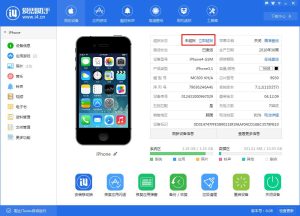
先连接苹果设备: 打开爱思助手后,用支持数据传输的数据线连接iPhone或iPad,等待软件正常识别设备型号、容量和当前系统版本。
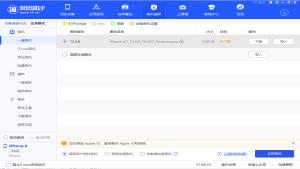
进入刷机相关页面: 设备识别成功后,可以在一键刷机、专业刷机或固件相关区域查看可用系统版本,不同版本的软件入口名称可能略有差异。
以当前固件列表为准: 降级并不是单独点击一个按钮就能完成,而是要先确认目标旧版iOS当前仍可正常验证,再选择对应固件进行刷机。
爱思助手降级iOS有什么限制?
不能随意降到任意版本: 苹果会调整不同iOS版本的验证状态,已经停止验证的旧版通常无法通过普通方式重新安装。
设备型号必须匹配: 即使目标版本仍可验证,也需要确认该固件真正适用于当前iPhone或iPad,不能跨机型使用。
数据兼容也有限制: 较新系统生成的部分备份可能无法完整恢复到较旧系统,因此降级前应提前规划重要资料的保存方式。

爱思助手降级iOS前要准备什么?
爱思助手降级前为什么要备份?
防止原有资料丢失: iOS降级通常涉及重新安装系统,可能清除照片、通讯录、短信、文件和应用数据,因此备份非常重要。
方便重新恢复资料: 降级完成后,如果系统允许恢复对应备份,可以通过之前保存的数据重新整理设备内容。
重要文件单独保存: 对照片、工作文档等无法重新获取的资料,可以额外导出到电脑或云端,不要只依赖单一整机备份。
爱思助手降级前还要检查什么?
确认Apple账户可用: 提前确认设备绑定的Apple账户、密码和验证方式,降级完成后激活设备时可能需要重新使用。
准备稳定连接环境: 使用状态良好的数据线和USB接口,并保证电脑供电稳定、磁盘空间充足。
确认目标版本兼容: 除了查看固件验证状态,还应考虑常用应用是否支持较旧iOS,避免降级后出现无法安装或使用的问题。
爱思助手怎样选择可降级的iOS固件?
爱思助手降级固件怎样选择?
先核对设备型号: 应根据当前iPhone或iPad具体型号查看对应固件列表,不能只看iOS版本号是否符合需求。
查看当前验证状态: 目标旧版iOS必须处于当前可正常验证状态,已经停止验证的版本通常无法通过普通方式刷入。
优先使用完整固件: 无论在线下载还是导入本地文件,都应确保固件来源可靠、下载完整并能被爱思助手正常识别。
爱思助手旧版固件能下载就能降级吗?
能够下载不代表可安装: 电脑中保存旧固件或者软件能够读取文件,只说明固件文件存在,并不能证明当前还允许刷入。
验证状态更加关键: 正式降级时需要通过苹果相关验证,因此应以当前刷机页面显示的可验证状态为准。
不要反复尝试停验版本: 如果目标固件已经无法正常验证,应停止普通降级尝试,重新选择当前允许安装的系统版本。
爱思助手怎样开始降级iOS系统?
爱思助手iOS降级怎样操作?
进入对应刷机页面: 设备正常识别后打开刷机功能,确认当前机型并查看可以使用的iOS固件版本。
选择目标旧版系统: 找到与设备匹配且当前仍可验证的旧版固件,再根据页面提示选择合适的刷机方式。
确认后开始降级: 检查重要数据已经备份、账号信息可用后启动刷机,并等待固件验证、系统写入和设备重启完成。
爱思助手降级过程中要注意什么?
不要中途拔掉数据线: 系统写入过程中断开USB连接可能导致刷机失败,让设备进入恢复模式或无法正常启动。
不要关闭软件电脑: 降级完成前不要退出爱思助手,也不要让电脑关机、重启或进入休眠状态。
设备重启不要随意操作: 降级期间出现黑屏、苹果标志或自动重启通常属于刷机流程的一部分,应以软件进度为准继续等待。

爱思助手降级完成后怎样检查设备?
爱思助手降级后怎样确认系统成功?
等待设备正常启动: 降级完成后先确认iPhone或iPad能够正常进入初始设置、锁屏或系统桌面。
查看当前iOS版本: 可以进入设备设置查看系统版本信息,确认已经安装到之前选择的目标版本。
测试基础功能状态: 检查触控、网络、相机、声音等常用功能,确认设备没有频繁重启或明显系统异常。
爱思助手降级后怎样恢复数据?
先检查备份兼容性: 较新iOS生成的整机备份可能无法直接恢复到较旧系统,因此不能默认所有数据都能完整导入。
优先恢复可用内容: 可以根据实际备份情况恢复通讯录、照片或其他兼容资料,并重新登录支持云同步的应用。
暂时保留原始备份: 在确认重要数据全部恢复正常之前,不要删除降级前的备份文件,以便后续重新检查。
爱思助手降级iOS失败怎么办?
爱思助手为什么降级iOS失败?
目标版本可能停验: 最常见原因之一是旧版iOS已经停止正常验证,即使固件完整也无法通过普通方式完成降级。
设备连接可能异常: 数据线松动、USB接口不稳定或电脑与设备通信中断,都可能造成刷机失败。
固件或电脑环境异常: 固件损坏、机型不匹配、驱动异常或磁盘空间不足,也会影响降级流程。
爱思助手降级iOS失败怎样解决?
先记录具体错误提示: 不要立即连续重刷,可以先保存错误代码、失败进度和页面提示,再判断问题属于固件、连接还是验证状态。
重新检查固件和环境: 确认固件与设备匹配且当前可验证,并更换稳定的数据线、USB接口后重新测试。
无法降级就选择可用版本: 如果目标旧版已经停止验证,应放弃普通降级尝试,选择当前可正常安装的系统版本,必要时使用Finder等苹果官方恢复方式处理。
常见问题
爱思助手所有旧版iOS都可以降级吗?
不可以。能否降级主要取决于目标iOS版本当前是否仍可正常验证,以及固件是否与设备型号匹配。即使旧版固件还能下载或已经保存在电脑中,也不代表一定能够刷入。正式操作前应先查看当前验证状态,停验版本通常无法通过普通方式降级。
爱思助手降级iOS会清除手机数据吗?
降级属于系统级刷机操作,存在清除设备原有数据的可能,因此不能默认照片、通讯录、短信和应用资料都会保留。操作前建议先通过爱思助手、iCloud或Finder做好备份,并单独保存重要文件。降级完成后还要根据新旧系统兼容情况恢复数据。
爱思助手降级后原来的备份还能恢复吗?
不一定。较高版本iOS创建的整机备份,可能无法直接恢复到更低版本的系统中,因此降级前不能只依赖单一整机备份。建议提前单独导出照片、通讯录和重要文件,并确认云端同步状态。降级完成后,再根据目标系统实际兼容情况恢复可用数据。
爱思助手降级iOS失败后怎么办?
先记录爱思助手显示的错误代码和失败进度,再检查目标固件是否仍可验证、是否与设备型号匹配,同时排查数据线、USB接口和电脑驱动。如果目标版本已经停止验证,就不应继续反复尝试普通降级,可以选择当前可安装的版本或使用Finder等苹果官方恢复方式处理。